
Webplan
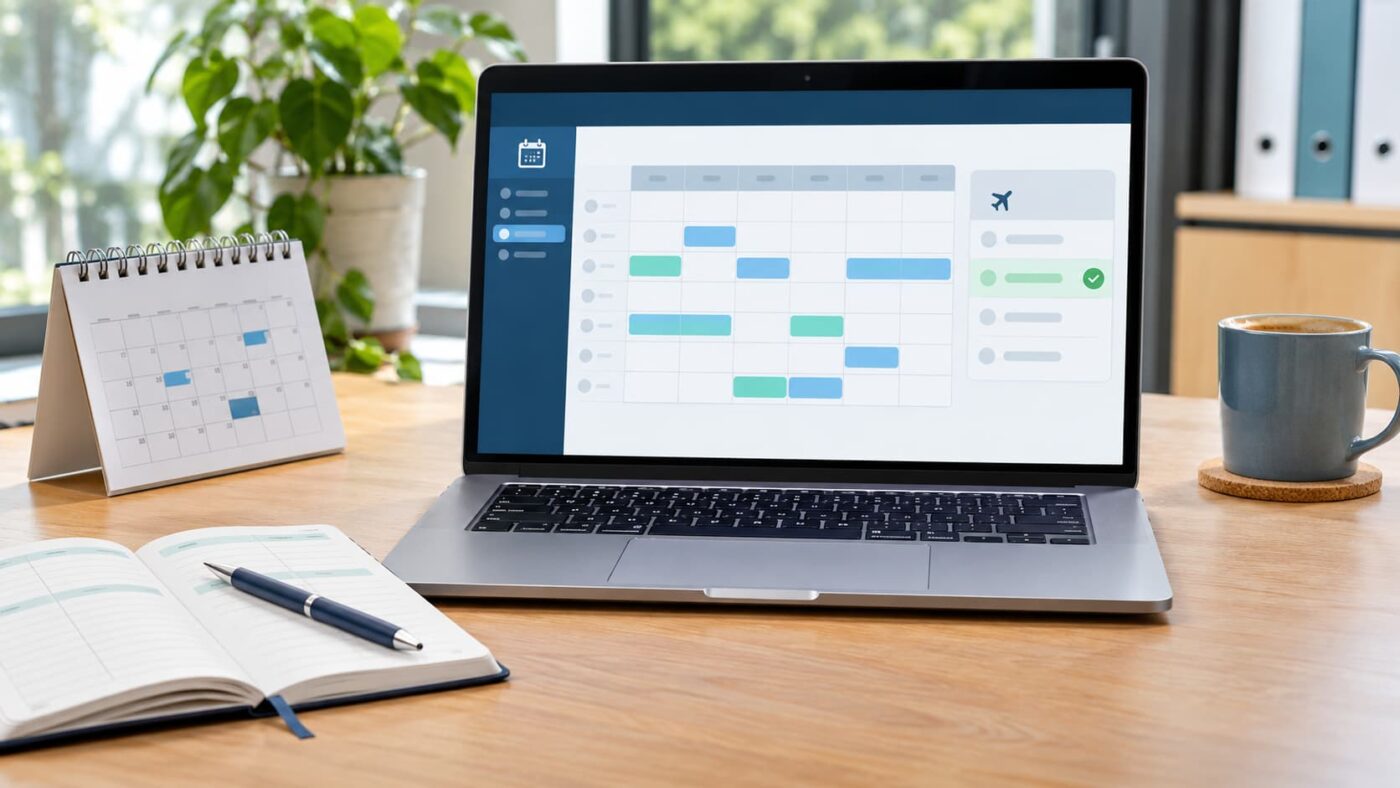
Nov
Webplan est un portail professionnel permettant aux salariés ou aux agents de consulter leur planning et, selon les fonctions activées, leurs compteurs et leurs demandes de congés. Pour vous connecter, utilisez l’adresse et les identifiants communiqués par votre employeur. Il n’existe pas de lien de connexion unique valable pour tous les établissements : si vous ne connaissez pas votre accès, contactez votre service RH, votre responsable ou le support informatique interne.
Cet article concerne le portail de planning et de congés des salariés. Les écrans, les intitulés et les possibilités disponibles dépendent de la version utilisée et des réglages de votre établissement.

Comment se connecter à Webplan ?
Retrouver la bonne adresse de connexion
Commencez par rechercher le lien dans les informations transmises par votre établissement : intranet, message d’accueil, documentation du personnel ou consignes du service RH.
Un résultat de recherche portant le nom Webplan peut correspondre à une autre organisation. Vérifiez donc l’adresse auprès de votre employeur avant d’y saisir vos identifiants. Une fois le bon portail identifié, vous pouvez l’enregistrer dans vos favoris.
Effectuer sa première connexion
Suivez les consignes propres à votre compte :
- Ouvrez l’adresse fournie par votre établissement.
- Renseignez les champs demandés à l’écran.
- Effectuez, si nécessaire, la procédure d’activation communiquée par le service concerné.
- Vérifiez que votre identité et votre affectation correspondent à votre situation.
- Sélectionnez la période du planning à consulter.
N’utilisez votre matricule ou une autre information personnelle comme identifiant que si les instructions de votre établissement le prévoient. Les modalités ne sont pas identiques sur tous les portails.
Que peut-on consulter dans Webplan ?
Le planning et les affectations
Selon le paramétrage, vous pouvez consulter vos journées de travail, vos horaires, vos absences et différentes vues du planning. Avant d’interpréter une information, vérifiez la période affichée et la légende des codes utilisés.
Si plusieurs vues sont proposées, distinguez bien un planning prévisionnel d’un planning réel. Pour une date importante, consultez la version publiée la plus récente plutôt qu’une ancienne impression ou une capture enregistrée sur votre téléphone.
Les compteurs et les informations d’activité
Certains accès présentent des soldes ou des compteurs liés au temps de travail et aux absences. Leur contenu dépend des droits de consultation et des règles configurées dans l’établissement.
Si une valeur vous semble inhabituelle, relevez son intitulé, la période et la date de consultation. Ces éléments aideront le gestionnaire à comprendre votre question. Un chiffre affiché sans son contexte ne permet pas toujours d’identifier une erreur.
Comment demander des congés dans Webplan ?
Vérifier que la fonction est disponible
La gestion des demandes d’absence fait partie des usages documentés de Webplan. Le programme de formation du GIP OKANTIS évoque notamment la création et la gestion de ces demandes, ainsi que le paramétrage des éléments visibles.
Si vous ne voyez pas cette possibilité, demandez au service RH quelle procédure s’applique à votre profil. Une fonction absente de votre écran peut relever du paramétrage ou des habilitations.
Déposer une demande et suivre sa réponse
Lorsque votre portail le permet, préparez votre demande en vérifiant :
- La date de début et la date de fin.
- La journée complète ou la fraction de journée concernée.
- Le motif ou le code d’absence à sélectionner.
- Les éventuelles informations complémentaires demandées.
Après l’envoi, consultez le suivi proposé par votre établissement. Une demande enregistrée n’est pas nécessairement validée : vérifiez la décision et sa prise en compte dans le planning avant de considérer les dates comme confirmées.
Que faire si Webplan ne fonctionne pas ?
Identifiants refusés ou mot de passe oublié
Vérifiez d’abord l’adresse du portail et la saisie de vos identifiants. Si votre établissement propose une procédure de réinitialisation, utilisez-la. Sinon, adressez-vous au service chargé de la gestion des comptes.
Évitez de multiplier les essais sans vérifier les consignes reçues. Préparez le message exact affiché et indiquez si vous avez déjà réussi à vous connecter avec ce compte.
Page inaccessible ou planning manquant
Certains accès peuvent dépendre du réseau de l’établissement ou d’un dispositif d’accès distant autorisé. Demandez au support quelles conditions sont nécessaires pour une consultation depuis votre domicile.
Si vous accédez au portail mais que votre planning est vide, vérifiez la période sélectionnée, votre affectation et la publication des données. Signalez ensuite le problème avec ces précisions plutôt qu’une simple indication « Webplan ne marche pas ».
Utiliser Outlook en complément de Webplan
Regrouper ses rendez-vous et ses rappels
Webplan vous donne accès aux informations publiées par votre établissement. Un agenda personnel peut compléter cette consultation pour organiser vos rendez-vous, vos déplacements et vos rappels.
Pour ces usages sur ordinateur, découvrez notre licence Microsoft Outlook 2024. Avant de recopier un horaire, vérifiez qu’il correspond bien à la dernière version du planning professionnel.
Distinguer saisie manuelle, importation et abonnement
Le transfert vers Outlook dépend des possibilités réellement proposées par votre établissement. Ne supposez pas qu’un bouton d’exportation ou une synchronisation sont disponibles sur toutes les installations Webplan.
| Méthode disponible | Point à retenir |
|---|---|
| Saisie manuelle | Les changements doivent être reportés par vos soins. |
| Importation d’un fichier calendrier | Elle ajoute les événements du fichier au moment de l’importation. |
| Abonnement à un flux de calendrier | Il peut recevoir les actualisations publiées par la source. |
Microsoft explique la différence entre importation et abonnement dans sa documentation sur les calendriers Outlook. Une importation ponctuelle ne met pas automatiquement les événements à jour.
Si votre établissement fournit un fichier ou un lien compatible, suivez ses instructions et vérifiez le résultat sur quelques dates. La disponibilité de ce transfert doit être confirmée auprès du service informatique.
Les habitudes utiles pour suivre son planning
Consulter les informations avant de s’organiser
Prenez l’habitude de vérifier le planning publié avant une période importante ou après un changement annoncé par votre responsable. Contrôlez également la réponse à vos demandes d’absence et les éventuelles modifications d’affectation.
Pour une question précise, conservez les éléments nécessaires à son traitement : date concernée, horaire affiché, statut de la demande et message rencontré. Vous faciliterez ainsi l’échange avec votre gestionnaire et le suivi de la réponse.