
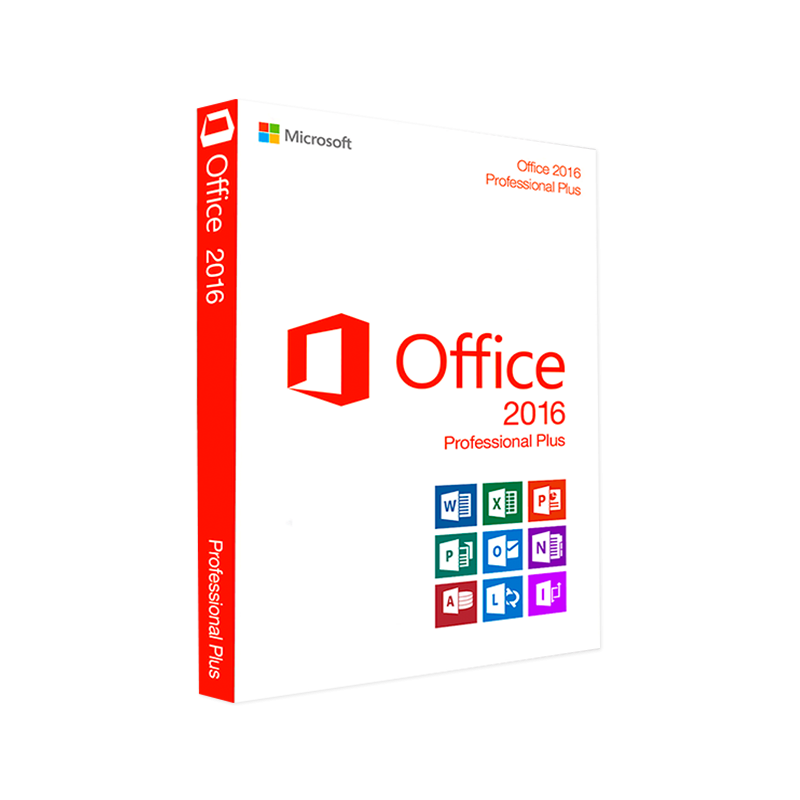
Activate Microsoft Office 2016
64,00 €
Activate Microsoft Office 2016 : activez votre suite avec une licence valide, vérifiez votre édition et consultez les conditions d’installation sur votre PC.
Activer Microsoft Office 2016 avec une licence adaptée
Vous souhaitez activer Microsoft Office 2016 pour utiliser les applications de votre suite bureautique ? Choisissez une licence valide correspondant exactement à l’édition installée sur votre ordinateur.
Avant votre achat, vérifiez le nom du produit, les applications comprises et les modalités d’activation. Selon le type de licence, la procédure peut nécessiter une clé de produit ou un compte Microsoft associé.
Retrouvez les outils de votre édition
Selon l’édition choisie, Microsoft Office 2016 comprend des applications comme Word, Excel et PowerPoint pour rédiger vos documents, gérer vos tableaux et préparer vos présentations.
L’activation ne rajoute pas les logiciels d’une autre édition. Consultez les caractéristiques de l’offre pour connaître précisément les applications fournies.
Vérifiez si vous possédez déjà une licence
Si Office 2016 a déjà été activé sur votre ordinateur, consultez les informations du produit et, le cas échéant, le compte Microsoft associé à votre achat.
Une réinstallation ne nécessite pas systématiquement l’achat d’une nouvelle licence. Les possibilités dépendent des droits d’utilisation et des conditions de votre produit.
Choisir la bonne licence Office 2016
Identifiez votre édition installée
Les éditions Famille et Étudiant, Famille et Petite Entreprise, Professionnel et Professionnel Plus ne sont pas interchangeables.
Ouvrez une application Office et consultez Fichier > Compte pour identifier le produit installé et son état d’activation. La licence choisie doit correspondre à cette édition.
Consultez les conditions de l’offre
Avant de commander, vérifiez :
- L’édition exacte concernée.
- Les applications incluses.
- Le nombre d’appareils autorisés.
- Le type de licence et les droits d’utilisation.
- La méthode d’activation prévue.
- Les conditions de réinstallation et de transfert.
Préparer l’activation de Microsoft Office 2016
Utilisez une installation compatible
Assurez-vous que votre programme d’installation correspond à l’édition et au type de licence achetés. Vérifiez également la compatibilité de votre ordinateur et de vos compléments.
Une clé de produit seule ne remplace pas les fichiers nécessaires à l’installation. Confirmez leur disponibilité avant votre commande.
Suivez les instructions associées à votre produit
Lancez une application Office, puis suivez les indications de l’assistant d’activation. Utilisez la clé ou le compte Microsoft correspondant à votre licence, selon la procédure prévue.
Si votre clé a déjà été associée à un compte Microsoft, utilisez ce compte lorsque les instructions du produit le demandent.
Que faire en cas d’erreur d’activation ?
Contrôlez les informations saisies
Vérifiez votre connexion Internet, l’édition installée et l’exactitude de la clé ou du compte utilisé. Consultez également les restrictions relatives au nombre d’installations autorisées.
Conservez le message d’erreur exact pour faciliter l’identification du problème et l’application des conditions d’assistance annoncées par le vendeur.
Vérifiez les modalités avant votre achat
Compte tenu de l’ancienneté d’Office 2016, confirmez les possibilités d’installation et d’activation proposées pour votre situation. Une clé destinée à un autre produit ne permet pas nécessairement d’activer votre suite.
Informations sur la fin du support d’Office 2016
L’activation ne prolonge pas le support
Le support d’Office 2016 pour Windows a pris fin le 14 octobre 2025. Microsoft ne fournit plus de support technique ni de mises à jour de sécurité pour cette version.
L’achat ou l’activation d’une licence ne rétablit pas ces services. Prenez cette limitation en compte pour le traitement de documents sensibles et l’ouverture de fichiers provenant de sources externes.
Soyez le premier à laisser votre avis sur “Activate Microsoft Office 2016”
Questions fréquentes
Retrouvez toutes les informations concernant la livraison, l’installation et l’activation de votre licence.
Quand vais-je recevoir ma licence ?
Après validation de votre paiement, votre clé de licence et les informations nécessaires à son utilisation sont envoyées automatiquement à l’adresse e-mail indiquée lors de votre commande.
La livraison intervient généralement en quelques minutes.
Vais-je recevoir un produit physique ?
Non. Nos licences sont des produits entièrement numériques. Aucun colis, CD, DVD ou emballage physique ne vous sera envoyé.
Votre clé de licence et votre guide d’installation vous seront transmis par e-mail.
Que faire si je ne reçois pas l’e-mail contenant ma licence ?
Vérifiez vos dossiers « Indésirables », « Spam » et « Promotions ». Assurez-vous également que l’adresse e-mail renseignée pendant la commande ne comporte aucune erreur.
Si vous ne trouvez toujours pas votre licence, contactez-nous en indiquant votre nom et votre numéro de commande.
Comment savoir si un produit est disponible ?
Lorsqu’un produit peut être ajouté au panier, il est normalement disponible à la commande.
Si une mention comme « Rupture de stock » ou « Disponible sur commande » apparaît, les modalités de livraison correspondantes seront précisées sur la fiche produit.
Que signifie « licence perpétuelle » ou « licence à vie » ?
Une licence perpétuelle permet d’utiliser durablement la version du logiciel achetée, sans abonnement ni paiement mensuel supplémentaire.
Elle ne donne pas automatiquement accès aux futures versions du logiciel.
Comment vérifier la compatibilité avec mon ordinateur ?
Les informations de compatibilité sont précisées sur chaque fiche produit. Avant de commander, vérifiez notamment :
- le système d’exploitation requis ;
- la compatibilité avec Windows ou macOS ;
- l’édition exacte du logiciel ;
- la compatibilité 32 ou 64 bits ;
- le nombre d’appareils autorisés.
La licence peut-elle être utilisée sur plusieurs ordinateurs ?
Le nombre d’appareils autorisés dépend du produit commandé. Certaines licences sont prévues pour un seul ordinateur, tandis que d’autres peuvent couvrir plusieurs appareils ou utilisateurs.
Cette information est indiquée dans la description du produit.
Les licences fonctionnent-elles sur smartphone ou tablette ?
Sauf indication contraire, nos licences sont principalement destinées aux ordinateurs Windows ou Mac.
Une licence pour ordinateur ne garantit pas l’activation du logiciel sur Android, iPhone ou iPad.
Puis-je transférer ma licence sur un nouvel ordinateur ?
Cela dépend du type de licence commandé. Certaines licences peuvent être transférées ou réinstallées, tandis que d’autres restent liées au premier appareil sur lequel elles ont été activées.
Consultez la fiche produit ou contactez-nous avant de changer d’ordinateur.
Un guide d’installation est-il fourni ?
Oui. Les informations nécessaires au téléchargement, à l’installation et à l’activation du produit sont envoyées avec votre commande.
Nous vous recommandons de conserver cet e-mail.
Puis-je obtenir de l’aide pour installer mon logiciel ?
Oui. Notre support technique est disponible 7j/7 pour vous accompagner en cas de difficulté liée au téléchargement, à l’installation ou à l’activation de votre produit.
Que faire si ma clé de licence ne fonctionne pas ?
Vérifiez que vous avez installé exactement la version et l’édition correspondant à la licence commandée.
Si le problème persiste, contactez notre support en indiquant votre numéro de commande et en joignant une capture d’écran du message d’erreur. Nous procéderons aux vérifications nécessaires.
Puis-je obtenir une facture ?
Oui. Une facture peut être fournie pour chaque commande. Si vous ne la recevez pas avec votre confirmation d’achat, vous pouvez la demander à notre service client en précisant votre numéro de commande.
Les paiements sont-ils sécurisés ?
Oui. La connexion au site est protégée par le protocole HTTPS et les paiements sont traités par des prestataires de paiement sécurisés.
Licence-Express ne conserve pas directement les informations complètes de votre carte bancaire.
Puis-je annuler ma commande ou me rétracter ?
Nos licences sont des contenus numériques livrés rapidement et sans support matériel. Les conditions de rétractation diffèrent donc de celles applicables aux produits physiques.
Lorsque vous demandez expressément la livraison immédiate et reconnaissez la perte de votre droit de rétractation, celui-ci peut ne plus être applicable après l’envoi de la licence.
Si la licence n’a pas encore été livrée ou utilisée, contactez-nous au plus vite afin que nous puissions examiner votre demande.
Que se passe-t-il si la licence reçue est défectueuse ?
Si la licence ne fonctionne pas malgré le respect des instructions et que le problème est confirmé par notre support, nous vous proposerons une assistance, une clé de remplacement ou un remboursement conformément à nos conditions de vente.
Vous avez encore une question ?
Notre équipe est disponible pour vous aider avant ou après votre achat.
Contacter notre équipeProduits similaires
Avis
Il n’y a pas encore d’avis.