
HDMI AlienCable
Nov
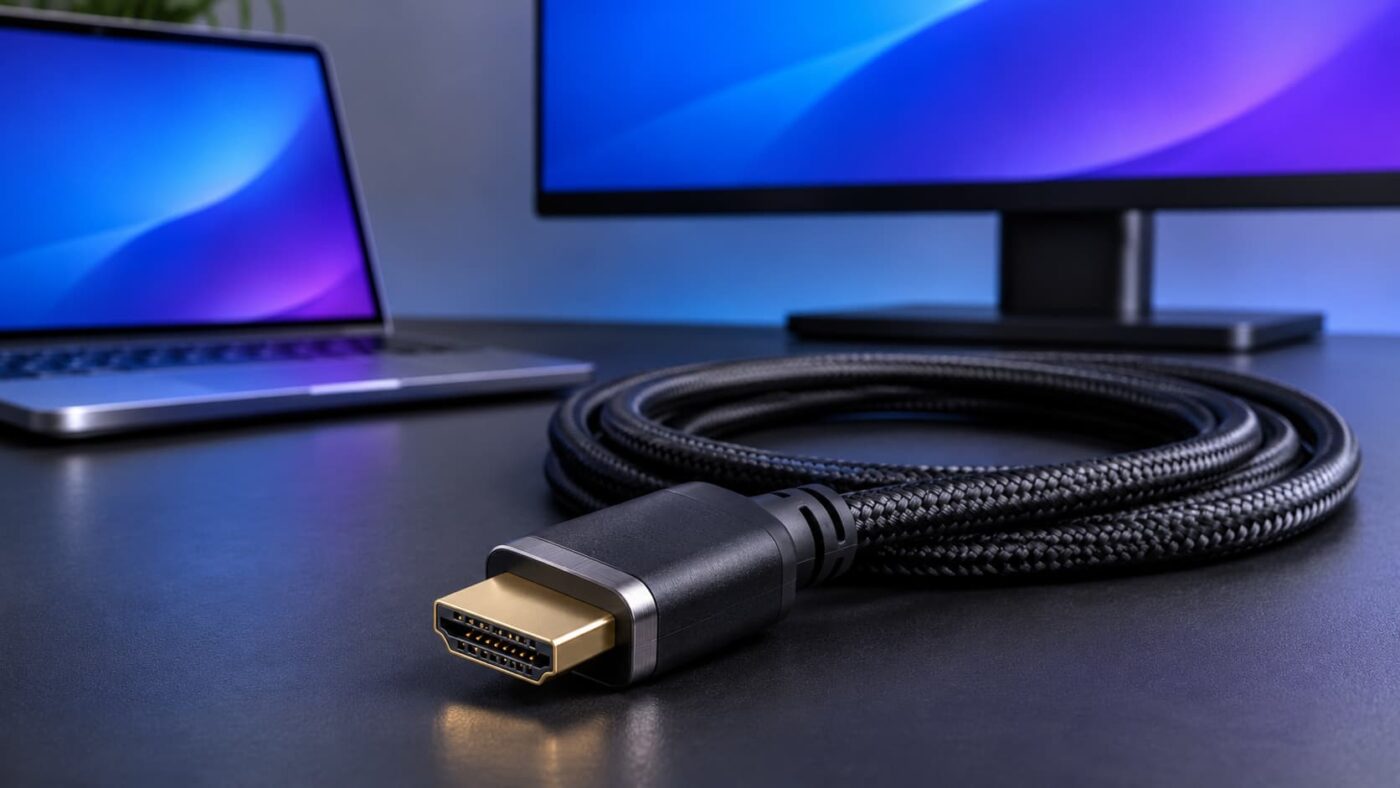
HDMI AlienCable désigne des câbles HDMI de la marque AlienCable, utilisés pour transmettre l’image et le son entre un ordinateur, une console ou un lecteur et un écran compatible. Il ne s’agit pas d’une norme HDMI particulière. Pour savoir si un modèle convient à votre installation, vérifiez sa référence, sa longueur et les formats vidéo annoncés : la marque seule ne garantit ni la 4K à 60 Hz ni la 4K à 120 Hz.
Vous cherchez à brancher un second écran, équiper une salle de réunion ou remplacer un câble défaillant ? Voici les points à contrôler avant de choisir, puis une méthode pour installer et tester votre connexion.
Quelles sont les gammes de câbles HDMI AlienCable ?
SunriseSeries et ExtremeSeries : identifier le modèle exact
Le catalogue AlienCable de Cable-hdmi.eu distingue notamment les gammes SunriseSeries 1.4 et ExtremeSeries 2.0, proposées dans différentes longueurs. Ces appellations commerciales permettent de repérer une famille, mais ne remplacent pas la lecture de la fiche de la référence choisie.
Si vous possédez déjà un câble, cherchez une référence sur son emballage, votre facture ou sa gaine. Relevez aussi sa longueur. Évitez de déduire ses performances uniquement de sa couleur, de son épaisseur ou de l’apparence des connecteurs.
Distinguer la marque, la norme et la certification
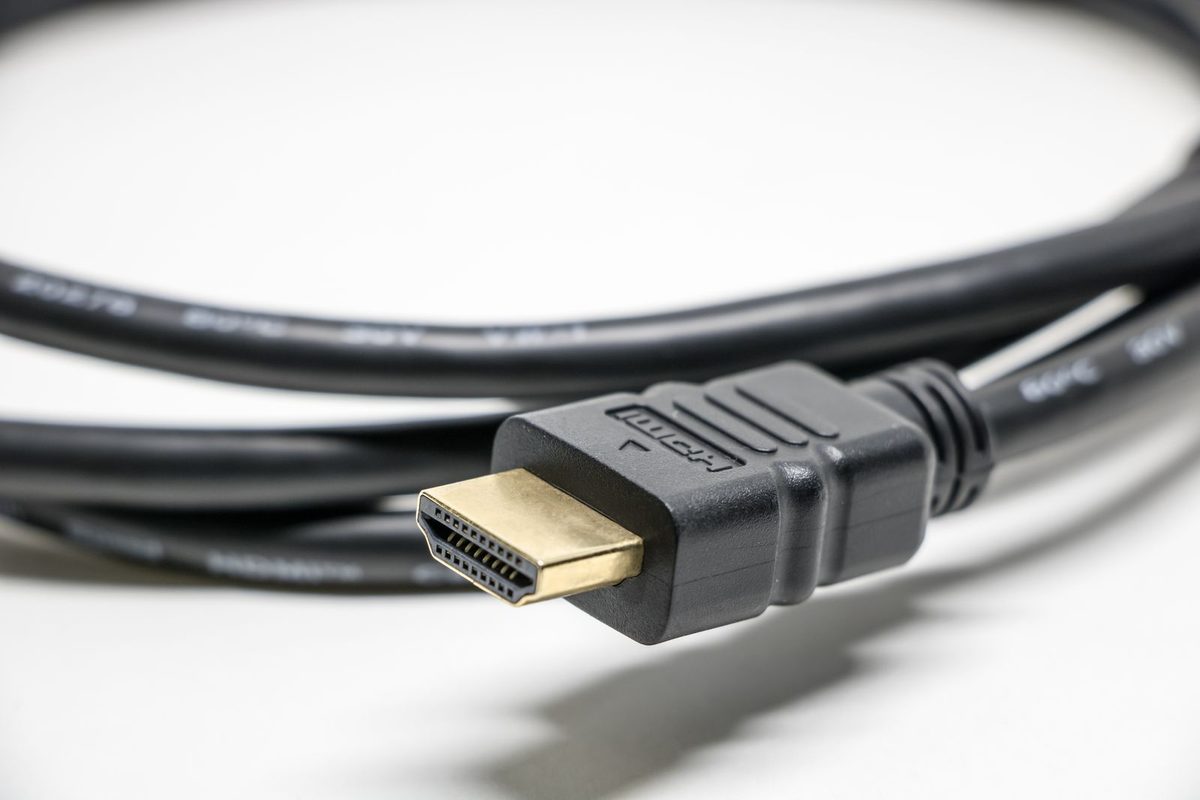
Une marque identifie un fabricant ou une gamme commerciale. Les numéros comme HDMI 1.4 ou HDMI 2.0 renvoient à des versions de la spécification de l’interface. Pour choisir un câble, les catégories officielles et leurs certifications constituent des repères plus précis qu’une simple mention publicitaire « compatible 4K ».
Une certification doit pouvoir être identifiée sur le produit ou son emballage. Ne supposez pas qu’une référence possède un label officiel parce qu’une autre référence de la même marque le possède.
Quel câble choisir pour le Full HD, la 4K ou le jeu vidéo ?
Vérifier ensemble la résolution et la fréquence
La résolution indique le nombre de pixels affichés. La fréquence, exprimée en hertz, indique le nombre de rafraîchissements de l’écran par seconde. Ainsi, « 4K » ne suffit pas à décrire une connexion : 4K à 30 Hz, à 60 Hz et à 120 Hz correspondent à des besoins différents.
Voici quelques repères issus de la présentation officielle des catégories de câbles HDMI :
| Catégorie officielle | Capacité annoncée | Repère d’utilisation |
|---|---|---|
| High Speed HDMI | Jusqu’à 10,2 Gbit/s | Full HD et certains formats 4K à 30 Hz |
| Premium High Speed HDMI | Certification à 18 Gbit/s | Formats 4K à 60 Hz, avec prise en charge de fonctions comme le HDR selon la configuration |
| Ultra High Speed HDMI | Jusqu’à 48 Gbit/s | Configurations compatibles avec des formats comme la 4K à 120 Hz ou la 8K à 60 Hz |
Ces catégories ne constituent pas une certification des câbles AlienCable cités plus haut. Pour chaque achat, vérifiez le label et les caractéristiques de la référence exacte.
Contrôler toute la chaîne de connexion
Le câble est un maillon de l’installation. La sortie de l’ordinateur, l’entrée de l’écran et les éventuels adaptateurs doivent aussi accepter le mode recherché. Un câble capable de transporter un signal exigeant ne débloque pas une fonction absente du téléviseur ou de la carte graphique.
Avant de commander, notez quatre éléments : le modèle de l’appareil source, celui de l’écran, la résolution souhaitée et la fréquence visée. Pour une console ou un PC de jeu, ajoutez les fonctions recherchées, comme le rafraîchissement variable, puis vérifiez leur prise en charge par les appareils.
Longueur et connecteurs : les détails à anticiper
Mesurer le trajet réel du câble
Mesurez le parcours entre les prises, en tenant compte du passage derrière le bureau, des meubles et des goulottes. Prévoyez une petite marge pour brancher les appareils sans tirer sur les connecteurs.
Pour une liaison longue ou encastrée, demandez une confirmation des performances à la longueur commandée. Selon le projet, une solution active ou optique peut être envisagée. Vérifiez alors ses contraintes propres, notamment le sens de branchement et l’éventuel besoin d’alimentation.
Testez toujours la liaison au format prévu avant de fermer une goulotte ou une cloison. Remplacer un câble accessible prend quelques minutes ; intervenir après la finition d’une salle demande beaucoup plus d’organisation.
Vérifier l’espace autour des prises
Le connecteur doit correspondre au port disponible : HDMI standard, Mini HDMI ou Micro HDMI selon l’équipement. Contrôlez aussi la place derrière un écran fixé au mur. Une fiche volumineuse ou un câble peu souple peut compliquer le passage.
Évitez les courbures serrées et les branchements sous tension mécanique. Si un adaptateur est nécessaire, vérifiez ses capacités vidéo et son sens de conversion avant de l’ajouter à l’installation.
Comment installer et tester un câble HDMI AlienCable ?
Brancher les appareils et sélectionner la bonne entrée
Commencez par une connexion simple : un appareil source, un câble et un écran. Branchez les connecteurs sans forcer, puis choisissez l’entrée correspondante dans le menu de l’écran, par exemple HDMI 1 ou HDMI 2.
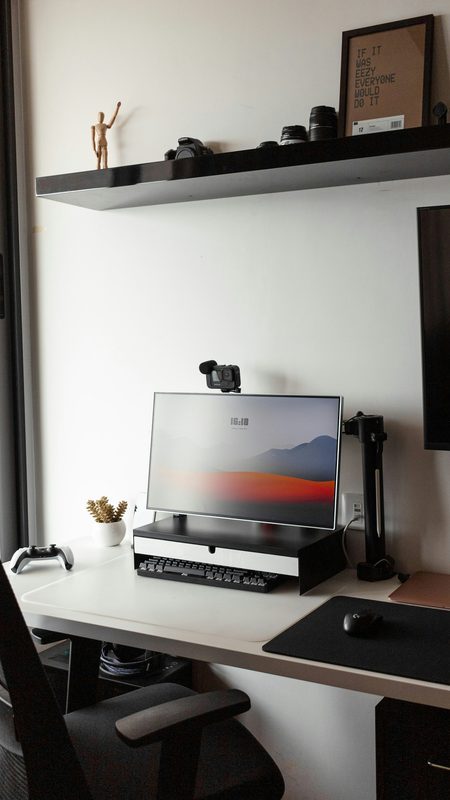
Sur l’ordinateur, choisissez ensuite le mode d’affichage souhaité : dupliquer pour montrer la même chose sur deux écrans, ou étendre pour disposer d’un espace de travail supplémentaire. Réglez la résolution et la fréquence parmi les options proposées par votre système.
Diagnostiquer une absence d’image ou des coupures
Procédez en changeant un seul élément à la fois :
- Vérifiez l’alimentation de l’écran et l’entrée sélectionnée.
- Rebranchez soigneusement les deux extrémités du câble.
- Essayez une autre entrée de l’écran, si elle est disponible.
- Retirez temporairement les intermédiaires, comme un répartiteur ou un adaptateur.
- Testez une résolution ou une fréquence moins élevée.
- Comparez avec un câble dont le fonctionnement est connu.
Si l’image apparaît uniquement avec un réglage moins exigeant, cherchez une limitation dans l’ensemble de la liaison. Si l’image fonctionne mais que le son manque, vérifiez aussi la sortie audio sélectionnée et le volume du téléviseur ou du moniteur.
Organiser l’équipement d’une salle avec Microsoft Project
Préparer les achats, les travaux et la réception
Pour équiper plusieurs bureaux ou une salle de réunion, établissez un planning : inventaire des prises, mesure des distances, choix des câbles, livraison, installation et essais. Attribuez un responsable à chaque étape et prévoyez une période de test avant la première utilisation collective.
Pour structurer ce projet, découvrez notre licence Microsoft Project Professionnel 2024. Un planning dédié permet de coordonner l’équipement et de suivre les étapes jusqu’à la réception de la salle.
Conserver une fiche de validation
Pour chaque liaison, notez la référence du câble, sa longueur, les appareils raccordés et les réglages testés. Ajoutez la date de vérification et les éventuels problèmes observés. Cette fiche facilitera une intervention ultérieure et permettra de retrouver rapidement la configuration qui fonctionne.