
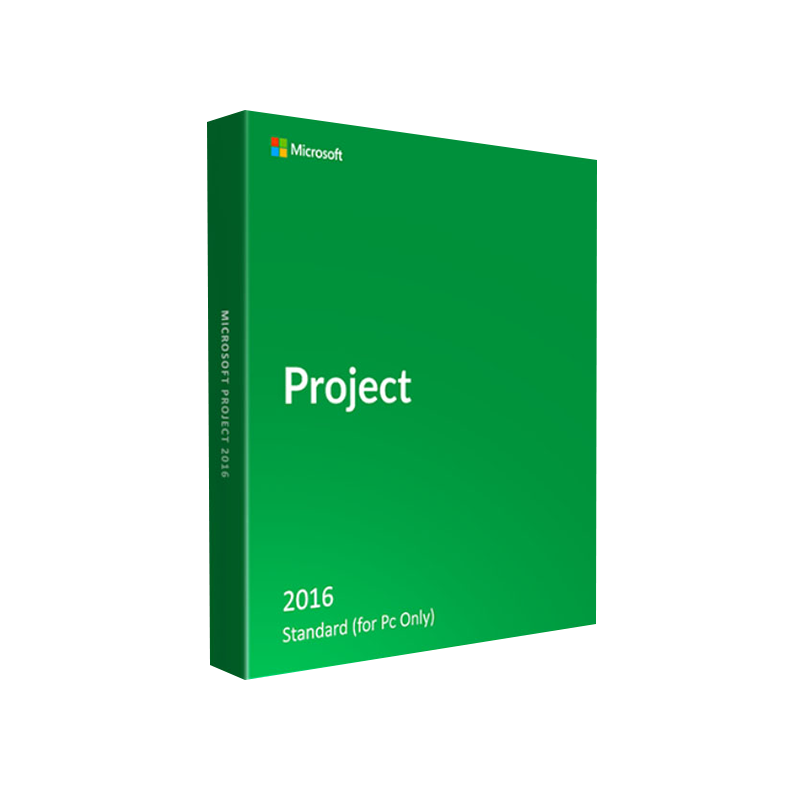
Microsoft Office Project Tutorial
74,00 €
Microsoft Office Project Tutorial : apprenez à créer un planning, relier vos tâches, affecter vos ressources et suivre votre projet avec un diagramme de Gantt.
Microsoft Office Project Tutorial : apprenez à construire votre planning
Vous recherchez un Microsoft Office Project Tutorial pour prendre en main la gestion de projet ? Découvrez les étapes essentielles pour organiser vos tâches, définir vos échéances et suivre votre progression avec Microsoft Project.
Le terme « Tutorial » désigne un tutoriel, et non une édition du logiciel. Une formation n’est comprise dans votre achat que si l’offre le précise.
Étape 1 : créez votre projet et définissez son calendrier
Commencez par créer un projet et renseigner sa date de début. Configurez ensuite les jours et les horaires de travail afin que le planning reflète vos disponibilités réelles.
Étape 2 : ajoutez les tâches et estimez leur durée
Décomposez votre objectif en activités précises. Indiquez la durée prévue de chaque tâche, puis regroupez les activités par phase pour conserver une structure lisible.
Étape 3 : reliez les tâches et ajoutez des jalons
Définissez les dépendances entre les activités : certaines doivent être terminées avant que les suivantes puissent commencer. Ajoutez des jalons pour identifier les validations, les livraisons et les échéances importantes.
Microsoft Project : visualisez et ajustez votre organisation
Lisez votre diagramme de Gantt
Le diagramme de Gantt représente les tâches sur une échelle de temps. Utilisez cette vue pour examiner leur enchaînement, repérer les activités simultanées et comprendre les conséquences d’un changement de durée.
Affectez vos ressources aux tâches
Selon l’édition utilisée, ajoutez les ressources nécessaires et renseignez leur disponibilité. Vérifiez leur charge de travail pour repérer les surcharges et ajuster les affectations.
Enregistrez une référence et suivez l’avancement
Lorsque votre planning est validé, enregistrez une planification de référence. Actualisez ensuite les informations d’avancement pour comparer les prévisions aux résultats et identifier les écarts.
Choisissez la licence adaptée à votre apprentissage
Vérifiez la version utilisée dans le tutoriel
Les menus et les fonctionnalités peuvent varier selon la version et l’édition de Microsoft Project. Pour suivre un guide, assurez-vous qu’il correspond au logiciel proposé dans votre offre.
Avant votre achat, consultez :
- La version et l’édition exactes de Project.
- Les fonctionnalités incluses.
- La configuration et le système compatibles.
- Le nombre d’utilisateurs ou d’appareils autorisés.
- Les modalités d’activation et le statut du support.
- La présence éventuelle d’un guide ou d’une formation.
Installez votre logiciel depuis Microsoft
Suivez les instructions associées à votre licence pour télécharger, installer et activer le produit. Vous pourrez ensuite appliquer les étapes de ce Microsoft Office Project Tutorial à votre propre projet.
1 avis pour Microsoft Office Project Tutorial
Ajouter un Avis
Questions fréquentes
Retrouvez toutes les informations concernant la livraison, l’installation et l’activation de votre licence.
Quand vais-je recevoir ma licence ?
Après validation de votre paiement, votre clé de licence et les informations nécessaires à son utilisation sont envoyées automatiquement à l’adresse e-mail indiquée lors de votre commande.
La livraison intervient généralement en quelques minutes.
Vais-je recevoir un produit physique ?
Non. Nos licences sont des produits entièrement numériques. Aucun colis, CD, DVD ou emballage physique ne vous sera envoyé.
Votre clé de licence et votre guide d’installation vous seront transmis par e-mail.
Que faire si je ne reçois pas l’e-mail contenant ma licence ?
Vérifiez vos dossiers « Indésirables », « Spam » et « Promotions ». Assurez-vous également que l’adresse e-mail renseignée pendant la commande ne comporte aucune erreur.
Si vous ne trouvez toujours pas votre licence, contactez-nous en indiquant votre nom et votre numéro de commande.
Comment savoir si un produit est disponible ?
Lorsqu’un produit peut être ajouté au panier, il est normalement disponible à la commande.
Si une mention comme « Rupture de stock » ou « Disponible sur commande » apparaît, les modalités de livraison correspondantes seront précisées sur la fiche produit.
Que signifie « licence perpétuelle » ou « licence à vie » ?
Une licence perpétuelle permet d’utiliser durablement la version du logiciel achetée, sans abonnement ni paiement mensuel supplémentaire.
Elle ne donne pas automatiquement accès aux futures versions du logiciel.
Comment vérifier la compatibilité avec mon ordinateur ?
Les informations de compatibilité sont précisées sur chaque fiche produit. Avant de commander, vérifiez notamment :
- le système d’exploitation requis ;
- la compatibilité avec Windows ou macOS ;
- l’édition exacte du logiciel ;
- la compatibilité 32 ou 64 bits ;
- le nombre d’appareils autorisés.
La licence peut-elle être utilisée sur plusieurs ordinateurs ?
Le nombre d’appareils autorisés dépend du produit commandé. Certaines licences sont prévues pour un seul ordinateur, tandis que d’autres peuvent couvrir plusieurs appareils ou utilisateurs.
Cette information est indiquée dans la description du produit.
Les licences fonctionnent-elles sur smartphone ou tablette ?
Sauf indication contraire, nos licences sont principalement destinées aux ordinateurs Windows ou Mac.
Une licence pour ordinateur ne garantit pas l’activation du logiciel sur Android, iPhone ou iPad.
Puis-je transférer ma licence sur un nouvel ordinateur ?
Cela dépend du type de licence commandé. Certaines licences peuvent être transférées ou réinstallées, tandis que d’autres restent liées au premier appareil sur lequel elles ont été activées.
Consultez la fiche produit ou contactez-nous avant de changer d’ordinateur.
Un guide d’installation est-il fourni ?
Oui. Les informations nécessaires au téléchargement, à l’installation et à l’activation du produit sont envoyées avec votre commande.
Nous vous recommandons de conserver cet e-mail.
Puis-je obtenir de l’aide pour installer mon logiciel ?
Oui. Notre support technique est disponible 7j/7 pour vous accompagner en cas de difficulté liée au téléchargement, à l’installation ou à l’activation de votre produit.
Que faire si ma clé de licence ne fonctionne pas ?
Vérifiez que vous avez installé exactement la version et l’édition correspondant à la licence commandée.
Si le problème persiste, contactez notre support en indiquant votre numéro de commande et en joignant une capture d’écran du message d’erreur. Nous procéderons aux vérifications nécessaires.
Puis-je obtenir une facture ?
Oui. Une facture peut être fournie pour chaque commande. Si vous ne la recevez pas avec votre confirmation d’achat, vous pouvez la demander à notre service client en précisant votre numéro de commande.
Les paiements sont-ils sécurisés ?
Oui. La connexion au site est protégée par le protocole HTTPS et les paiements sont traités par des prestataires de paiement sécurisés.
Licence-Express ne conserve pas directement les informations complètes de votre carte bancaire.
Puis-je annuler ma commande ou me rétracter ?
Nos licences sont des contenus numériques livrés rapidement et sans support matériel. Les conditions de rétractation diffèrent donc de celles applicables aux produits physiques.
Lorsque vous demandez expressément la livraison immédiate et reconnaissez la perte de votre droit de rétractation, celui-ci peut ne plus être applicable après l’envoi de la licence.
Si la licence n’a pas encore été livrée ou utilisée, contactez-nous au plus vite afin que nous puissions examiner votre demande.
Que se passe-t-il si la licence reçue est défectueuse ?
Si la licence ne fonctionne pas malgré le respect des instructions et que le problème est confirmé par notre support, nous vous proposerons une assistance, une clé de remplacement ou un remboursement conformément à nos conditions de vente.
Vous avez encore une question ?
Notre équipe est disponible pour vous aider avant ou après votre achat.
Contacter notre équipeProduits similaires
Mohammed –
Bon service client, produit délivré rapidement et fonctionnel